Envarly
Windows の環境変数を、編集・確認・保護。適用前にすべての変更をプレビューし、フォルダ選択付きの PATH 編集で、レジストリへの書き込みを意図したものにできます。
winget install Envarly.Envarly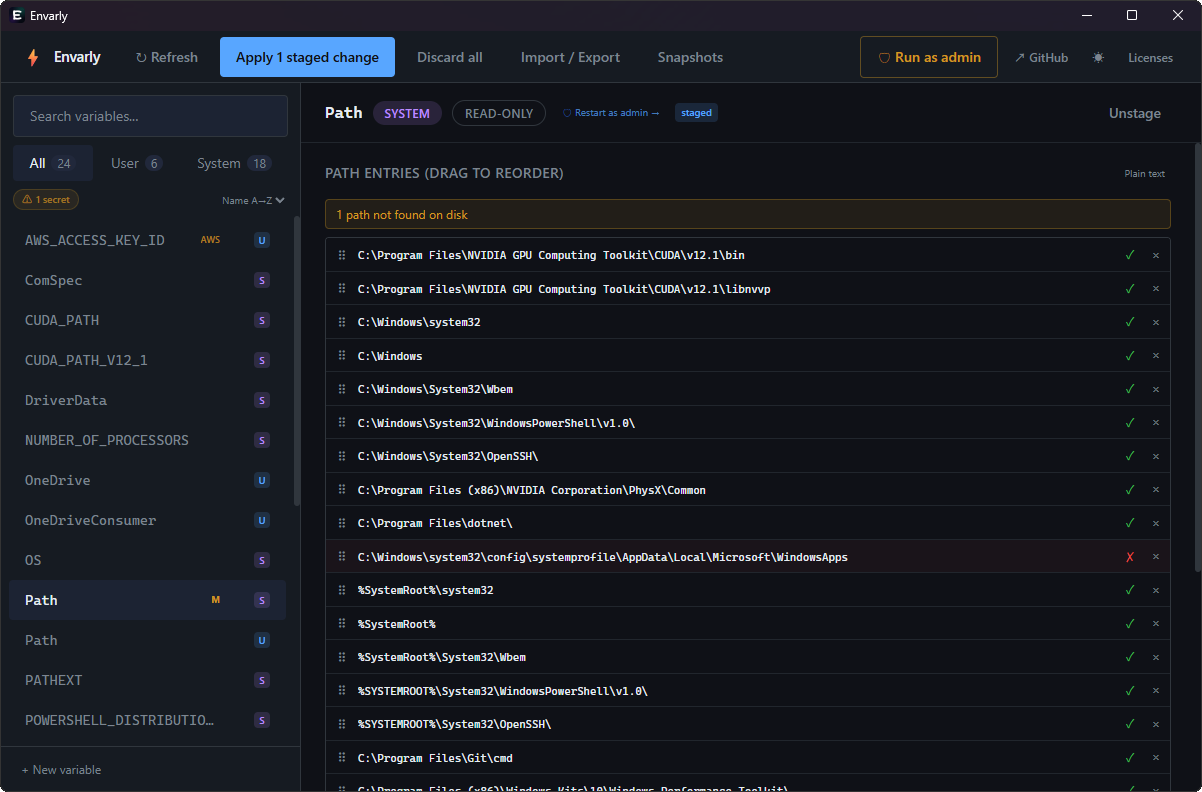
機能
環境変数を安全に管理するために必要なものをひとまとめに。
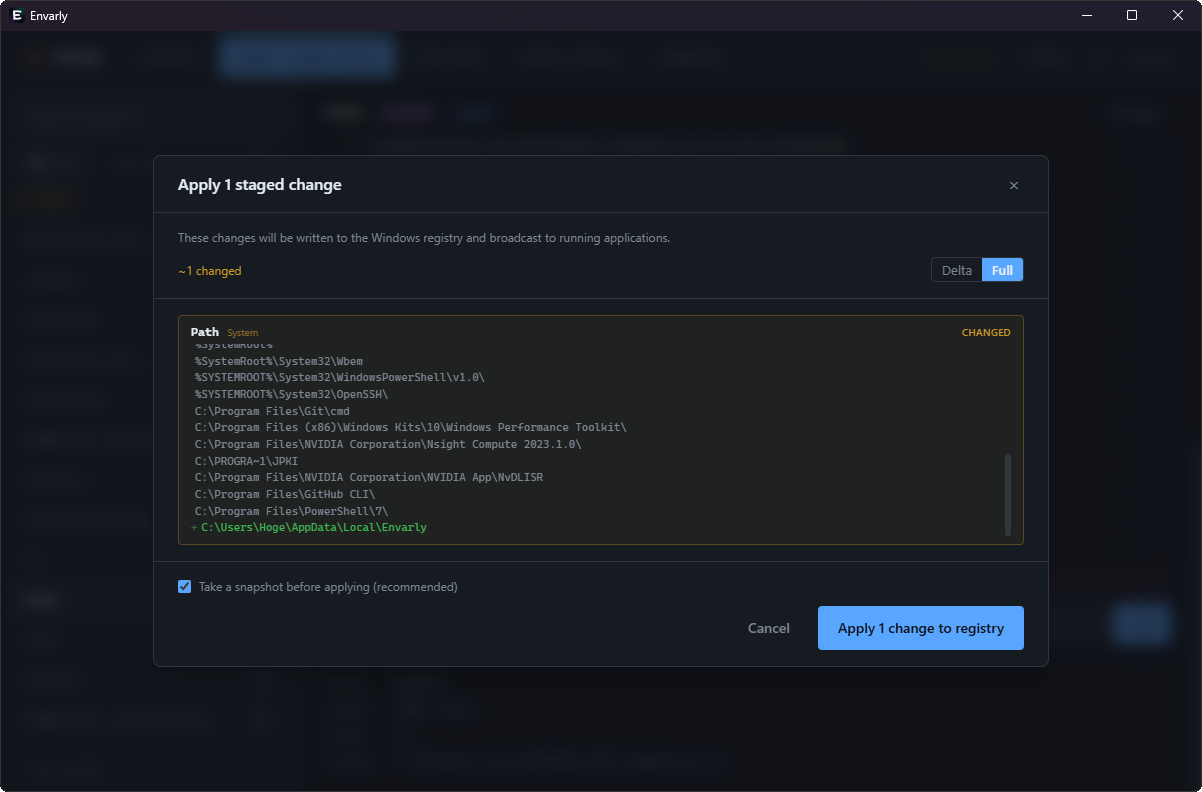
差分プレビュー
ステージした変更はすべて、Apply をクリックする前に差分として表示されます。このレビューを経ずにレジストリへ反映されることはありません。
シークレット検出
変数名のヒューリスティックと値のパターン照合で、GitHub、AWS、Anthropic、Stripe、npm など 35 種類以上のトークン形式を検出します。
外部変更の差分検出
Envarly を開いている間に他プロセスがレジストリを変更した場合、差分を検出。項目ごとに受け入れる変更を選べます。
スナップショットとデモモード
環境変数全体の名前付きスナップショットを DPAPI で暗号化して保存。デモモードでは、実際のレジストリに触れずにサンプルデータで動作を確認できます。
そのほかの機能
実用的な PATH エディター
エントリの並べ替え、ライブの ✓ / ✗ 存在チェックによる検証、リスト表示とプレーンテキストの切り替え、キーボードでの行移動、フォルダ選択まで、すべてエディターを離れずに行えます。
環境変数の説明とガイド
よく使われる環境変数には短い説明を表示し、パス内の解決できない %VAR% 参照も警告します。
ステージ前のローカル Undo
詳細パネルでステージする前に Ctrl+Z を複数段階使えます。ドラッグでの並べ替えとテキスト編集を別の Undo として扱います。
適用の進捗とログ
ステージした変更をレジストリに書き込む間、進捗バーと変数ごとのログで何が起きているか確認できます。
インポート / エクスポート
.json と .reg 形式の読み書きに加えて、PowerShell、DSC、Ansible 向けの形式へエクスポートできます。書き込み前にプレビューできます。
パネルの幅を変更
サイドバーとスナップショットパネルの幅をドラッグで調整できます。次回起動時も幅を記憶します。
コマンドを調べる
コマンドが見つからない理由を調査。実効PATHをコマンド名やexeパスで検索し、シャドーイングされた重複も検出します。
コマンドライン操作
スクリプトから環境変数を読み取り・エクスポート・編集できます。変更用コマンドは既定ではドライランになり、--apply で書き込みます。
誰のためのアプリ?
Envarly は、Windows 10 / 11 で User / System 環境変数をよく編集する開発者やパワーユーザー向けです。標準の Windows 設定画面より安全で、見通しよく扱える代替手段を目指しています。
散らかった PATH 変数の整理、環境変数に保存された API キーのローテーション、チームの .env ベースラインの取り込み、インストール失敗後のスナップショット復元まで。レジストリに書き込む前に、変更内容をしっかり確認できます。
よくある質問
Envarly は、Windows 標準の環境変数エディターと何が違いますか?
Envarly は、複数の環境変数の変更をステージし、適用前に差分をまとめて確認できます。フォルダー選択とパスの存在確認に対応した PATH リストエディター、シークレット検出、暗号化スナップショットも備えています。
PATH にフォルダーを追加したり、順番を変更したりできますか?
はい。PATH のリストエディターでパスを入力するか、フォルダーを選んで追加し、ドラッグで順番を変更できます。上下キーで行を移動し、Alt + 上下キーで並べ替えることもできます。編集後にステージし、差分を確認してから適用します。
環境変数の変更内容を、保存する前に確認できますか?
はい。編集やステージの時点ではレジストリに書き込みません。適用ダイアログで追加・変更・削除をまとめて確認でき、変更前後の値や PATH のエントリーごとの差分も表示されます。適用を確定したときに、ステージした変更を書き込みます。
環境変数をバックアップして、変更前の状態に戻せますか?
はい。名前付きスナップショットを保存でき、アプリでの変更適用前にも自動保存されます。復元する際は差分がステージされ、スナップショット作成後に追加された変数の削除も含めて確認できます。スナップショットは Windows DPAPI で暗号化され、同じ PC の同じ Windows アカウントでのみ復号できます。別の PC に持ち運ぶためのバックアップではありません。
管理者権限なしでも使えますか?
はい。管理者権限がなくても User・System の環境変数を表示でき、自分の User 変数を編集できます。System 変数の変更や別アカウントの編集には管理者権限が必要です。必要なときはアプリから管理者として再起動できます。
変更した環境変数がターミナルに反映されないのはなぜですか?
起動済みのプロセスは、それぞれの環境変数を保持しているためです。Envarly は適用後に Windows へ変更を通知しますが、実行中のシェルの環境変数を置き換えることはできません。ターミナルや、その起動元のエディターなどを再起動してください。既存のターミナルで新しいタブを開くだけでは反映されない場合があります。
Envarly をコマンドラインやスクリプトから使えますか?
はい。読み取り用の get・list・export と、変更用の set・delete・import を利用できます。変更用コマンドは既定ではドライランになり、--apply を付けたときだけレジストリへ書き込みます。envarly --help でコマンドとオプションを確認できます。
ターミナルから実行してください。アプリで Envarly のインストール先を PATH に追加するか、envarly.exe をフルパスで指定します。
envarly --help
envarly list --scope userBuilt with