Envarly
Windows 환경 변수를 편집, 점검, 보호하세요. 적용 전 모든 변경 사항을 미리 보고, 폴더 선택 기능으로 PATH 항목을 정리하며, 레지스트리에 쓰는 모든 내용을 의도한 대로 유지할 수 있습니다.
winget install Envarly.Envarly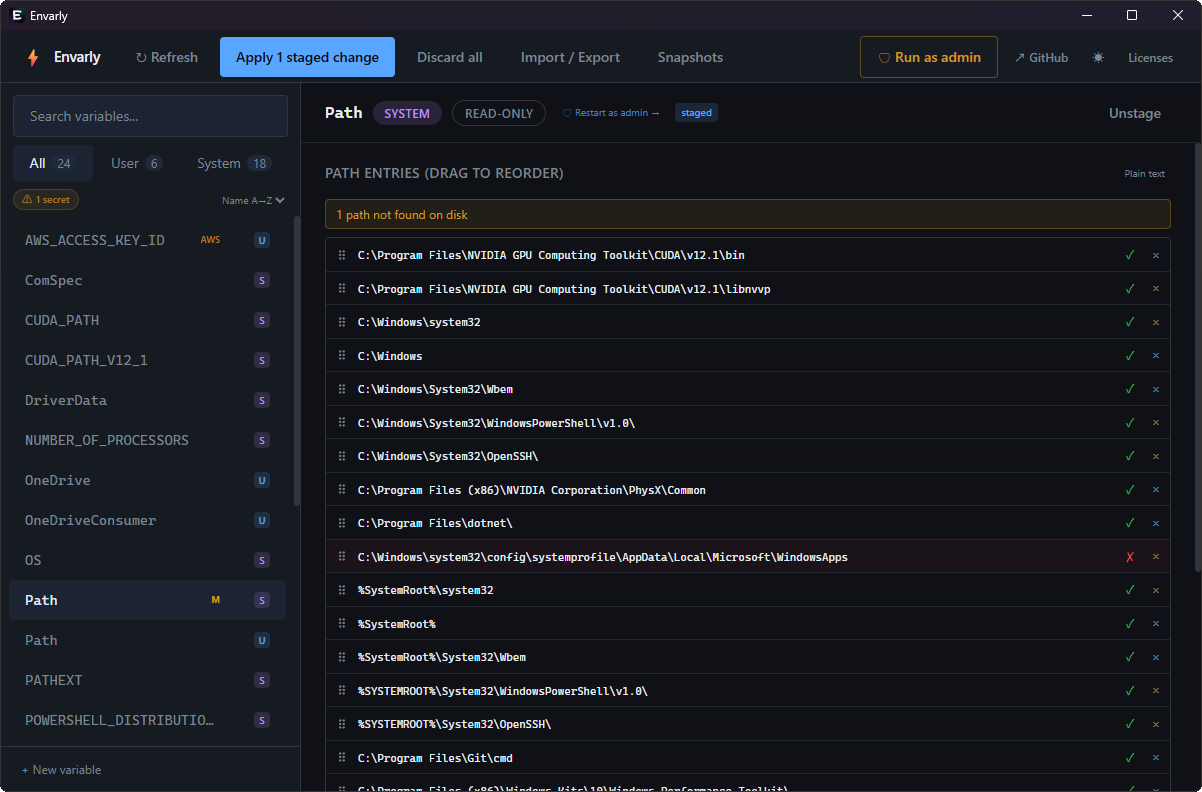
기능
환경 변수를 안전하게 관리하는 데 필요한 모든 것.
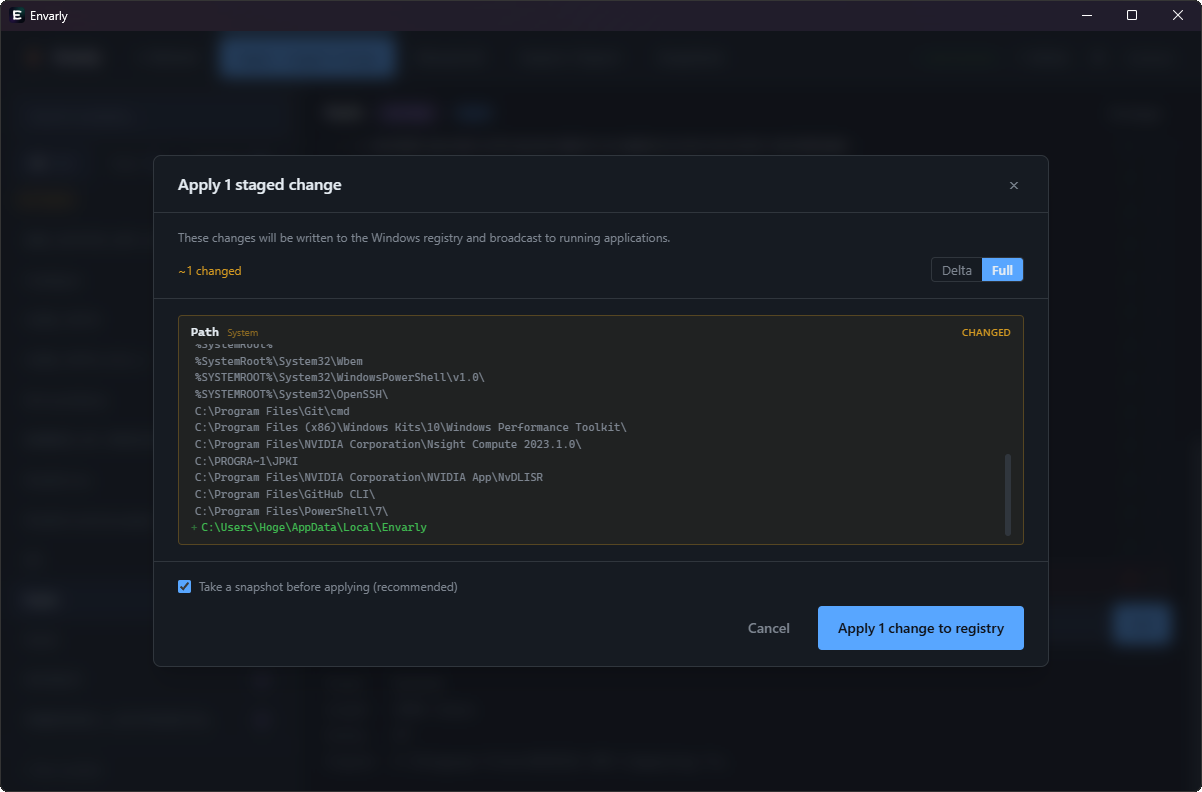
Diff 미리보기
스테이징된 모든 변경 사항은 Apply를 누르기 전에 diff로 표시됩니다. 이 검토를 거치지 않고는 어떤 것도 레지스트리에 반영되지 않습니다.
민감 정보 감지
이름 기반 휴리스틱과 값 패턴 매칭으로 GitHub, AWS, Anthropic, Stripe, npm 등 35개 이상의 토큰 형식을 감지합니다.
외부 변경 감지
Envarly가 열려 있는 동안 다른 프로세스가 만든 레지스트리 변경을 감지합니다. 항목별로 선택하여 적용할 수 있는 차이를 보여줍니다.
스냅샷 및 데모 모드
전체 환경의 이름 있는 스냅샷을 DPAPI로 암호화하여 저장합니다. 데모 모드는 실제 레지스트리를 건드리지 않고 스크린샷과 시연을 위한 사실적인 샘플 데이터를 엽니다.
이 외에도
실용적인 PATH 편집기
항목 순서 변경, 실시간 ✓ / ✗ 존재 여부 검사로 항목별 검증, 목록과 일반 텍스트 전환, 키보드로 행 이동, 폴더 선택까지 — 편집기를 벗어나지 않고 모두 할 수 있습니다.
환경 변수 안내
잘 알려진 변수에 대한 간단한 설명을 보여주고, 경로 항목의 해석할 수 없는 %VAR% 참조에 대해 경고합니다.
스테이징 전 로컬 실행 취소
스테이징 전 상세 패널에서 여러 단계의 Ctrl+Z를 사용할 수 있습니다. 드래그 순서 변경과 텍스트 편집은 별도의 실행 취소 단계로 취급됩니다.
적용 진행률 및 로그
스테이징된 변경 사항이 레지스트리에 기록되는 동안 진행률 표시줄과 변수별 로그로 정확히 무슨 일이 일어나는지 보여줍니다.
가져오기 / 내보내기
.json과 .reg 형식을 읽고 쓰며, PowerShell, DSC, Ansible 친화적인 파일로도 내보낼 수 있습니다. 쓰기 전에 항상 미리 볼 수 있습니다.
크기 조절 가능한 패널
사이드바와 스냅샷 패널을 원하는 너비로 드래그하세요. 크기는 재시작 후에도 기억됩니다.
명령어 확인
명령어를 찾을 수 없는 이유를 확인하세요 — 이름이나 exe 경로로 유효 PATH를 검색하고 가려진 중복 항목을 표시합니다.
명령줄 인터페이스
스크립트에서 환경 변수를 읽고 내보내고 편집하세요. 변경 명령은 기본적으로 미리 실행만 하며 --apply를 추가해야 기록합니다.
누구를 위한 도구인가요?
Envarly는 Windows 10과 11에서 사용자 및 시스템 환경 변수를 자주 편집하는 개발자와 파워 유저를 위해 만들어졌습니다 — 기본 Windows 설정 패널보다 더 안전하고 시각적인 대안을 제공합니다.
어수선한 PATH 변수를 정리하든, 환경 변수로 저장된 API 키를 교체하든, 팀의 .env 기준선을 가져오든, 설치 실패 후 스냅샷을 복원하든 — Envarly는 레지스트리에 어떤 것이 기록되기 전에 완전한 가시성을 제공합니다.
자주 묻는 질문
Envarly는 Windows 기본 환경 변수 편집기와 무엇이 다른가요?
Envarly는 여러 환경 변수의 변경 사항을 스테이징하고 적용 전에 차이를 한 번에 확인할 수 있습니다. 폴더 선택과 경로 확인을 지원하는 PATH 목록 편집기, 비밀 정보 탐지, 암호화된 스냅샷도 제공합니다.
PATH에 폴더를 추가하거나 순서를 바꿀 수 있나요?
네. PATH 목록 편집기에서 경로를 입력하거나 폴더를 선택하고, 항목을 드래그하여 순서를 바꿀 수 있습니다. 위아래 방향키로 행을 이동하고 Alt + 위/아래로 순서를 변경할 수도 있습니다. 편집 내용을 스테이징한 뒤 차이를 확인하고 적용합니다.
환경 변수 변경 내용을 저장 전에 확인할 수 있나요?
네. 편집하거나 스테이징하는 단계에서는 레지스트리에 쓰지 않습니다. 적용 대화 상자에서 추가, 변경, 삭제를 한 번에 확인하며 변경 전후의 값과 PATH 항목별 차이도 볼 수 있습니다. 적용을 확정할 때만 스테이징한 변경 사항을 기록합니다.
환경 변수를 백업하고 이전 상태로 복원할 수 있나요?
네. 이름을 지정한 스냅샷을 저장할 수 있으며 앱에서 변경 사항을 적용하기 전에도 자동으로 저장됩니다. 복원 시 차이가 스테이징되며, 스냅샷 이후 추가된 변수의 삭제도 확인할 수 있습니다. 스냅샷은 Windows DPAPI로 암호화되어 같은 PC의 같은 Windows 계정에서만 복호화할 수 있습니다. 다른 PC로 옮기는 용도의 백업은 아닙니다.
관리자 권한 없이도 사용할 수 있나요?
네. 관리자 권한 없이 사용자 및 시스템 변수를 보고 자신의 사용자 변수를 편집할 수 있습니다. 시스템 변수를 변경하거나 다른 계정을 편집하려면 관리자 권한이 필요합니다. 필요할 때 앱에서 관리자 권한으로 다시 시작할 수 있습니다.
변경한 환경 변수가 터미널에 반영되지 않는 이유는 무엇인가요?
이미 실행 중인 프로세스는 자신의 환경을 유지하기 때문입니다. Envarly는 적용 후 Windows에 변경을 알리지만 실행 중인 셸의 환경을 바꿀 수는 없습니다. 터미널이나 터미널을 실행한 편집기 등의 앱을 다시 시작하세요. 기존 터미널에서 새 탭만 여는 것으로는 부족할 수 있습니다.
명령줄이나 스크립트에서 Envarly를 사용할 수 있나요?
네. get, list, export는 읽기에, set, delete, import는 변경에 사용합니다. 변경 명령은 기본적으로 미리 실행만 하며 --apply를 추가할 때만 레지스트리에 기록합니다. envarly --help로 명령과 옵션을 확인할 수 있습니다.
터미널에서 실행하세요. 앱에서 Envarly 설치 폴더를 PATH에 추가하거나 envarly.exe의 전체 경로를 지정하세요.
envarly --help
envarly list --scope userBuilt with