Envarly
编辑、审计并保护你的 Windows 环境变量。应用前预览每一处更改,通过文件夹选择器整理 PATH 条目,让每一次注册表写入都清晰可控。
winget install Envarly.Envarly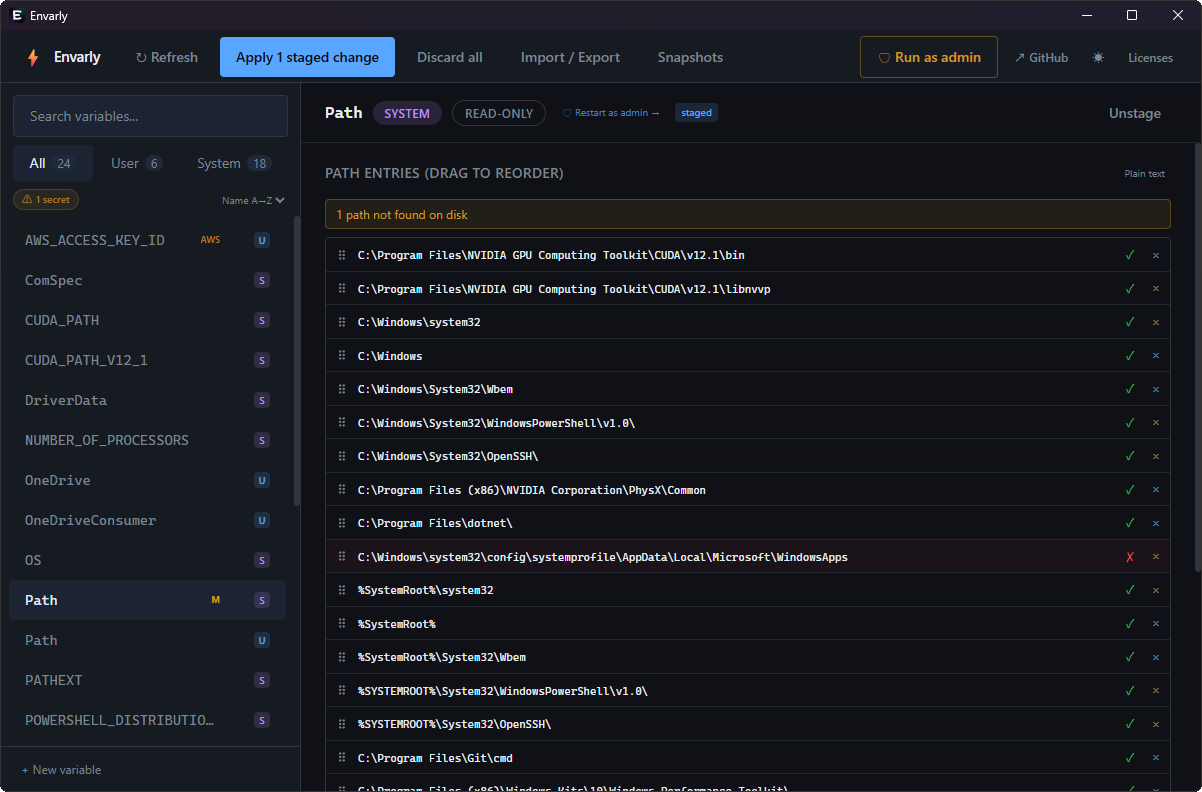
功能
安全管理环境变量所需的一切。
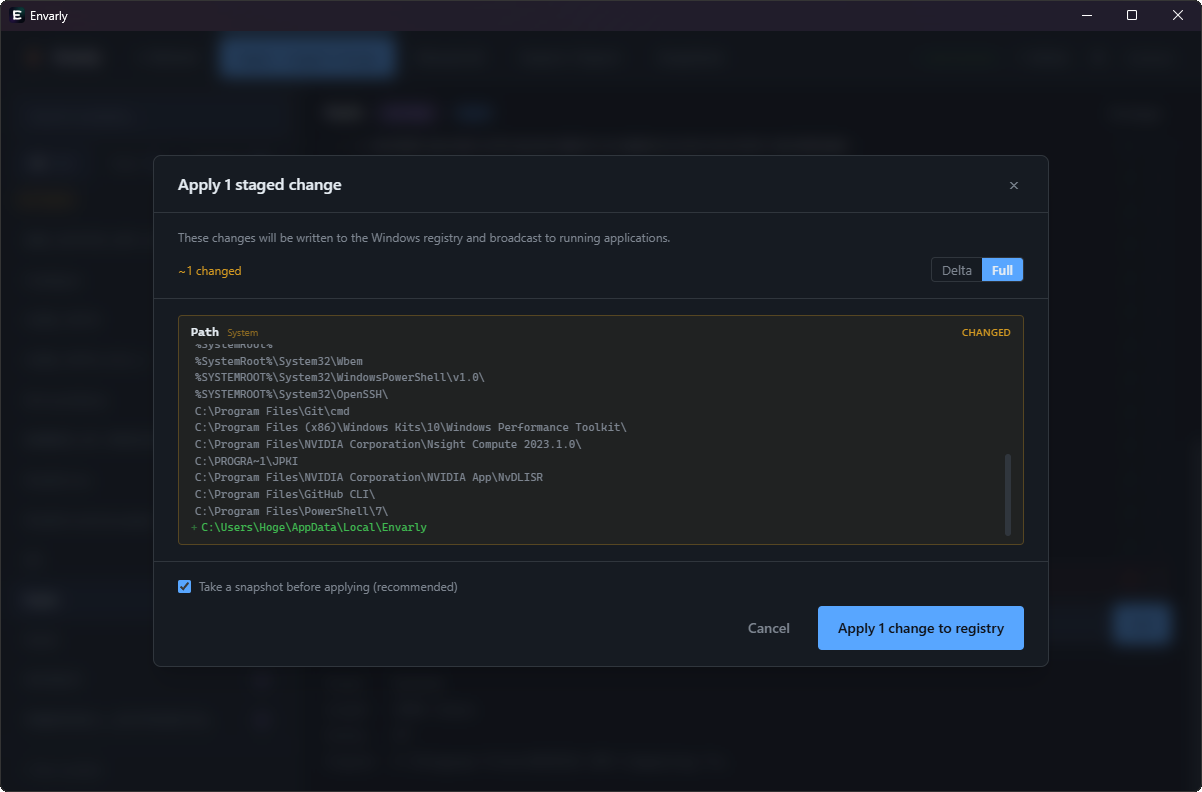
差异预览
每一处已暂存的更改,在点击 Apply 之前都会以差异形式展示 — 不经过这一步审阅,任何内容都不会写入注册表。
敏感信息检测
基于名称的启发式规则和值模式匹配,覆盖 35+ 种令牌格式 — 包括 GitHub、AWS、Anthropic、Stripe、npm 等。
外部更改检测
Envarly 运行期间,检测其他进程对注册表所做的更改,并显示差异,可逐项选择接受。
快照与演示模式
保存完整环境变量的命名快照,使用 DPAPI 加密。演示模式会打开逼真的示例数据,方便截图和演示而不影响你的实际注册表。
还包括
实用的 PATH 编辑器
重新排序条目,通过实时的 ✓ / ✗ 存在性检查逐项校验,在列表和纯文本模式间切换,用键盘在行间移动,并直接选择文件夹 — 全程无需离开编辑器。
环境变量说明
为常见变量显示简短说明,并对路径条目中无法解析的 %VAR% 引用发出警告。
暂存前的本地撤销
在详情面板中暂存前,可多步 Ctrl+Z 撤销。拖动排序与文本编辑是各自独立的撤销步骤。
应用进度与日志
暂存的更改写入注册表期间,进度条和逐变量日志会准确展示发生了什么。
导入 / 导出
读写 .json 与 .reg 格式,还可导出为 PowerShell、DSC 及 Ansible 友好的文件格式。写入前均可预览。
可调整面板宽度
拖动侧边栏和快照面板到你想要的宽度,重启后仍会记住。
检查命令
查明命令为何找不到 — 按名称或 exe 路径搜索有效 PATH,并标记被遮蔽的重复项。
命令行界面
通过脚本读取、导出和编辑环境变量。修改命令默认为试运行,需要 --apply 才会保存更改。
适合谁使用?
Envarly 专为经常在 Windows 10 / 11 上编辑用户和系统环境变量的开发者与高级用户打造 — 提供比内置 Windows 设置面板更安全、更直观的替代方案。
无论是整理杂乱的 PATH 变量、轮换存储为环境变量的 API 密钥、导入团队的 .env 基线,还是在安装失败后恢复快照 — Envarly 都能让你在写入注册表之前,完全掌握每一处更改。
常见问题
Envarly 与 Windows 自带的环境变量编辑器有什么区别?
Envarly 可以暂存多个环境变量的更改,并在应用前集中查看差异。它还提供支持文件夹选择和路径检查的 PATH 列表编辑器、敏感信息检测以及加密快照。
可以向 PATH 添加文件夹并调整顺序吗?
可以。在 PATH 列表编辑器中输入路径或选择文件夹,然后拖动条目调整顺序。也可以用上下方向键切换行,用 Alt + 上下方向键排序。暂存编辑后,先查看差异再应用。
保存前可以查看环境变量的更改内容吗?
可以。编辑和暂存不会写入注册表。应用对话框会集中显示新增、修改和删除,包括更改前后的值以及 PATH 条目的差异。只有确认应用后才会写入暂存的更改。
可以备份环境变量并恢复到之前的状态吗?
可以。您可以保存命名快照,应用内应用更改前也会自动保存快照。恢复时会暂存差异供您检查,包括删除快照创建后新增的变量。快照使用 Windows DPAPI 加密,只能由同一台电脑上的同一个 Windows 账户解密,不能用作跨电脑迁移的备份。
没有管理员权限也能使用 Envarly 吗?
可以。无需管理员权限即可查看用户和系统变量,并编辑自己的用户变量。修改系统变量或编辑其他账户需要管理员权限。必要时可以从应用中以管理员身份重新启动。
为什么修改后的环境变量没有在终端中生效?
已经运行的进程保留自己的环境变量。Envarly 会在应用更改后通知 Windows,但无法替换现有 shell 的环境。请重新启动终端或启动它的应用,例如编辑器;仅在现有终端中打开新标签页可能不够。
可以从命令行或脚本使用 Envarly 吗?
可以。get、list 和 export 用于读取,set、delete 和 import 用于修改。修改命令默认为试运行,只有添加 --apply 才会写入注册表。运行 envarly --help 可查看命令和选项。
请在终端中运行。通过应用将 Envarly 安装目录添加到 PATH,或使用 envarly.exe 的完整路径。
envarly --help
envarly list --scope userBuilt with